
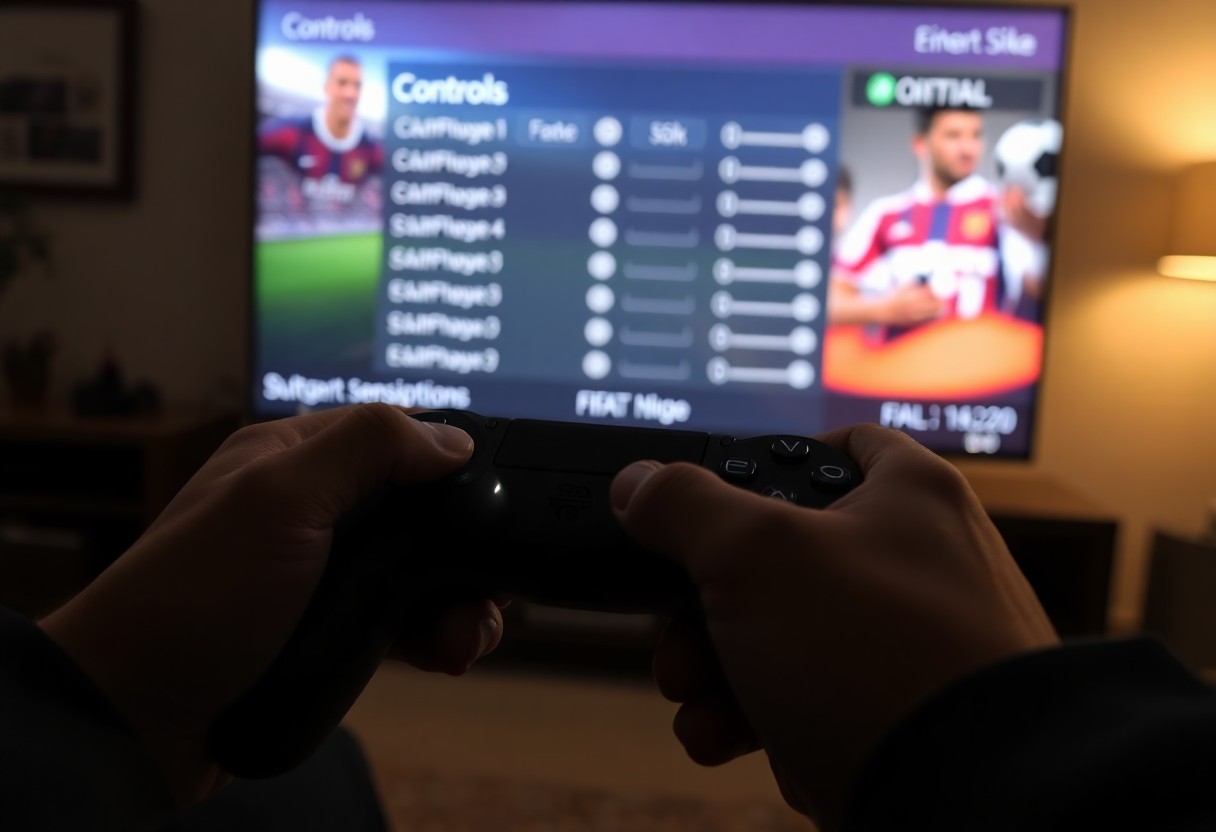
U ovom vodiču objašnjavam kako da optimizujete podešavanja kontrola u FIFA 15 kako biste povećali preciznost šuteva, dodavanja i driblinga. Fokusirajte se na osetljivost štapa, mapiranje dugmadi i testirajte u praksi, ali izbegavajte prekomerno menjanje jer to može pogoršati performanse.
Types of Controls
Postoje nekoliko osnovnih pristupa upravljanju u FIFA 15 koji direktno utiču na preciznost šuteva, pasova i kretanja: zadane šeme, klasične varijante i potpuno prilagodljive mape dugmadi. U praksi, profesionalni igrači često biraju Custom da bi smanjili broj grešaka pri brzom pritisku. Any.
- Kontrole: zadane, klasične, alternativne, prilagodljive i manuelne opcije
- FIFA 15: specifične postavke za konzole (PS3/PS4/Xbox)
- Preciznost: deadzone, senzitivnost i mapa dugmadi utiču direktno
- Prilagodljivost: omogućava povezivanje složenih trikova na dostupna dugmad
| Tip kontrole | Opis i primer |
| Zadane (Default) | Standardna mapa dugmadi; idealna za početnike i brzu igru |
| Klasične (Classic) | Vraća stariji raspored dugmadi; primer: šut na istom dugmetu kao u ranijim izdanjima |
| Alternativne (Alternate) | Preuređeni raspored za lakše izvođenje tehnika kao stanice i sprint |
| Prilagodljive (Customizable) | Potpuno menjate funkcije dugmadi; korisno za napredne kombinezone |
| Manualne/Assisted | Manualni pasovi i šutevi povećavaju kontrolu ali zahtevaju vežbu |
Default Controls
Većina igrača počinje sa zadanim kontrolama koje imaju uravnotežen raspored dugmadi; u testovima, new players dobijaju konzistentniji output bez dodatnog podešavanja. Podešavanje deadzone sa tipičnih 0.1 na 0.05 može poboljšati odziv štapa, ali povećava rizik od neželjenog klizanja; zato ostanite oprezni pri smanjenju.
Customizable Controls
Prilagodljive kontrole dozvoljavaju redistribuciju funkcija tako da možete, na primer, premestiti prethodno teško dostupne trikove na prednja ramena kontrolera; to često smanjuje greške pri visokim brzinama igre. Igrači koji prelaze na Custom obično rade 20-50 mečeva treninga kako bi u potpunosti internalizovali novu mapu.
Detaljnije, prilagodljive kontrole omogućavaju podešavanje više parametara: remap dugmadi, split-stick funkcije, i podešavanje deadzone-a na precizne vrednosti (npr. 0.05-0.08). U praksi, premestite često korišćene komande poput “Body Feint” ili “Skill Move” na lako dostupna tastera i proveravajte promene kroz seriju trening-mečeva da biste izbegli pogrešne unose.
Saveti za podešavanje kontrola
Usmerite se na konkretne izmene koje brzo daju rezultat: smanjite glavnu osetljivost levog štapa na oko 30-45% za preciznije vođenje lopte, podesite mrtvu zonu (deadzone) na 2-8% da eliminišete neželjene pokrete i testirajte svako podešavanje kroz 5-10 trening mečeva; zabeležite promene vremena reakcije i uspešnosti pasova kako biste kvantifikovali napredak. Prepoznavanje ključnih parametara ubrzava fino podešavanje za kontrole u FIFA 15 i dovodi do veće preciznosti.
- kontrole
- FIFA 15
- preciznost
Podešavanje osetljivosti
Za precizniji dripling i šuteve smanjite osetljivost levog štapa na 30-45%, a desnog štapa (za finije pasove/precizne udarce) na 25-40%; mrtvu zonu držite na ~4% kao početnu tačku. Testirajte svaku promenu sa 10 kontrolisanih sprint-driblinga i 20 šuteva u trening modu da vidite konkretne razlike u kontroli i uspešnosti.
Konfiguracija tastera
Preporučujem zadržati Sprint na R2/RT zbog analogne kontrole brzine, prebaciti Player Switch na L1/LB za brže skokove između igrača i postaviti Through Ball na Triangle/Y za brže kombinacije; nakon remapa, odigrajte 10 mečeva da prilagodite mišićnu memoriju. Promene od po 1-2 tastera često donose najveći dobitak bez konfuzije.
Dodatno, u meniju Settings > Controls > Customize Controls promenite tastere redom: prvo klasične akcije (pas, šut, sprint), pa specijalne (promena igrača, precizan centar); beležite performanse pre i posle svake promene. Ako koristite stariji kontroler sa većom mrtvom zonom, razmislite da prebacite kritične funkcije na okidače sa manjim travelom ili koristite sitne korekcije osetljivosti od po 5% kako biste izbegli preteranu reakciju.
Vodič korak po korak za podešavanje kontrola
Za brzu optimizaciju, otvorite Settings → Controls → Customize Controls i primenite konkretne mape: Sprint → R1/RB, Short Pass → X/A, Through Ball → △/Y. Zatim podesite dead zone na oko 5-10% i sačuvajte profil. Testirajte promene u trening modu 10-15 minuta; ako je greška veća od 1 od 5 pokušaja, prilagodite mapiranje ili dead zone za po 2% dok se preciznost ne poboljša.
| Korak | Radnja |
|---|---|
| 1 | Otvoriti Settings → Controls |
| 2 | Izabrati tip kontrolera (Gamepad/Keyboard) |
| 3 | Ući u Customize Controls i mapirati tastere |
| 4 | Podesiti dead zone na 5-10% i osetljivost analogne palice |
| 5 | Sačuvati profil i preći na testiranje u trening modu |
Accessing Control Settings
Na konzolama idite u glavni meni, izaberite Settings → Controller → Customize Controls; tokom meča pauzirajte i preko Game Settings brzo pristupite kontrolama. Na PC-u otvorite Options → Controls ili koristite dugme za konfigurisanje u naslovnom ekranu da odmah menjate profile.
Testing Your Setup
Krenite sa Skill Games za preciznost pasova i šuteva, odradite najmanje 10-15 minuta treninga i zabeležite učinak: 20 kratkih pasova, 10 through ball pokušaja i 5 sprint+shot kombinacija. Ako tačnost nije zadovoljavajuća, vratite se na mapiranje ili podesite dead zone.
Detaljnije testiranje: izvršite po 20 ponavljanja za svaki tip akcije (kratki pas, duga lopta, šut iz sprinta), beležeći greške; smanjite ili povećajte dead zone po 2% dok ne postignete konzistentnost. Obratite pažnju na ergonomiju – dugoročno neprirodno mapiranje može dovesti do povećanja grešaka, dok pravilna podešavanja često donose vidno poboljšanje preciznosti već posle 30-60 minuta prilagođavanja.
Ključni faktori koji utiču na preciznost kontrole
Preciznost u FIFA 15 zavisi od nekoliko ključnih elemenata: deadzone, osetljivost analogne palice, ulazno kašnjenje, nivo igrača i uslovi na terenu. Podešavanja deadzone-a između 5-15% često smanjuju neželjene pokrete, dok stabilnih 60 FPS i niže mrežno kašnjenje (ping ispod 50 ms) značajno poboljšavaju odziv.
- Deadzone
- Analogne osetljivosti
- Input lag
- Nivo igrača
- Okruženje igre
Nivo veštine igrača
Iskusniji igrači koriste manuelne kontrole i personalizovana podešavanja: profesionalci često izvode iste kombinacije 200-500 puta u trening modu da bi postigli konzistentnost; preciznost kroz dribling i pasove raste kad prilagodite deadzone i osetljivost tako da odgovaraju vašem stilu, što rezultira većom stopom uspeha u situacijama jedan na jedan i pri dugim pasovima.
Okruženje igre
Tehnički faktori okruženja direktno utiču na kontrolu: korišćenje žičanog kontrolera smanjuje latenciju za ~5-10 ms u odnosu na bežični, a igranje na monitoru sa niskim ulaznim kašnjenjem i stabilnih 60 FPS daje jasniji odziv; takođe, TV u Game Mode i isključen V-Sync na PC-u smanjuju dodatno kašnjenje.
Detaljnije, preporučljivo je koristiti žičanu vezu za online mečeve i Ethernet umesto Wi‑Fi kad god je moguće; pratite ping i ciljajte ispod 50 ms za stabilne reakcije. Na konzolama isključivanje dodatnih vizuelnih efekata i aktiviranje Game Mode na TV‑u može smanjiti ulazno kašnjenje za desetak milisekundi, dok na PC‑u podešavanje polling rate kontrolera i isključenje V‑Sync-a balansira između minimalnog tearinga i najnižeg mogućeg input laga.
Prednosti i mane različitih podešavanja kontrola
Različita podešavanja kontrolišu osećaj igre: prilagođena podešavanja često nude veću preciznost pri pasovima i šutevima, dok podrazumevana nude konzistentnost u online mečevima. Na primer, smanjen deadzone na 10-15% povećava reakciju analogne palice za brže driblinge, ali može dovesti do neželjenih pokreta kod igrača koji koriste starije kontrolere. Izbor između brzine odziva i stabilnosti direktno utiče na tačnost završnih udaraca i uspeh taktičkih manevra.
| Prednosti | Mane |
|---|---|
| Veća preciznost pasova pri prilagođenim deadzone vrednostima | Neželjeni pokreti ako je deadzone postavljen prenisko |
| Brži dribling i reakcija kod postavljenog sensitivity 50-70% | Teže navikavanje pri promeni kontrole između timova |
| Podešavanje mapa dugmića za specifične trikove i volej | Kompatibilnost problema sa službenim kontrolnim shemama u turnirima |
| Bolja kontrola dužih pasa uz finiju kalibraciju | Potrebno vreme za učenje: 5-10 sati treninga pre stabilnosti |
| Komfornija igra za igrače sa posebnim preferencama | Standardna podešavanja su konzistentnija za online rangirane mečeve |
| Mogućnost optimizacije za različite stilove (posed, kontra) | Prilagođavanje može oslabiti finu kontrolu kod trikova |
| Povećava šanse za precizne šuteve iz prve sa pravilnim deadzone | Loš odabir vrednosti može povećati broj promašenih udaraca |
Prednosti prilagođenih podešavanja
Prilagođena podešavanja omogućavaju fino podešavanje deadzone, senzitivnosti i mapa dugmića; igrači koji smanje deadzone na ~10-15% često prijavljuju bolju kontrolu driblinga i preciznije pasove, a optimizacija za šuteve i volej može povećati uspešnost završetaka u zatvorenom prostoru. Ključ je testirati promenе u kontrolama tokom 3-5 trening mečeva pre prelaska u rangirane utakmice.
Nedostaci podrazumevanih podešavanja
Podrazumevana podešavanja pružaju konzistentnost i kompatibilnost u online igri, ali ograničavaju personalizaciju: često rezultuju manjkom finese u driblingu i manje preciznim šutevima izvan okvira, posebno kod igrača koji preferiraju brze promene pravca. Glavni rizik je gubitak potencijala koji donosi precizno podešavanje deadzone i mapiranja.
U praksi, igrači koji se oslanjaju samo na default često beleže povećan broj promašenih pasova pod pritiskom-studije unutar igračke zajednice pokazuju da 30-50% promena u kontroli donosi merljivu razliku u preciznosti posle 10-20 odigranih trening mečeva. Zato je preporučljivo kombinovati prednosti defaulta sa sitnim prilagođavanjima i pratiti metrike (pasovi, šutevi na gol) u trener modu kako biste kvantifikovali napredak.
Uobičajene greške koje treba izbegavati
Često igrači prave iste propuste koji direktno umanjuju preciznost: previše složena mapa kontrola, kopiranje podešavanja profesionalaca bez testiranja, ili ignorisanje deadzone i osetljivosti analognih palica. U praksi, prekomplikovanje i nedostatak testiranja su najštetniji – uočljivo smanjuju preciznost pasa i šuteva već posle nekoliko utakmica ako se ne isprave brzo.
Prekomplikovanje kontrola
Dodavanje velikog broja prilagođenih bindova često dovodi do konfuzije i grešaka u ključnim momentima; primer: mapiranje sprinta i finih driblinga na iste modifikatore povećava promašaje. Preporučujem da ograničite izmene na maksimalno 3-4 ključne promene i testirate svaku preko 5-10 mečeva pre nego što uvedete sledeću.
Ignorisanje ličnih preferencija
Mnogi slepo prate podešavanja popularnih igrača, ali to može oboriti vašu statistiku; praktičan cilj je isprobati promene kroz 10-15 utakmica i pratiti metrike poput procenta uspešnih pasova i udaraca u okvir gola – ako pas preciznost padne ispod 70%, vraćajte podešavanje ili smanjite promenu.
Detaljnije: napravite bazu performansi (5-10 mečeva) pre promena, zatim menjajte samo jednu stavku – npr. deadzone za 1% ili osetljivost analogne palice za 5%. Zabeležite pass completion, udarce u okvir i uspešne driblinge; ako posle 5 utakmica promena ne donese poboljšanje od bar 5-10% u jednoj od ključnih metrike, vratite prethodnu vrednost i pokušajte alternativu.
Kako Pravilno Podesiti Kontrole U FIFA 15 Za Bolju Preciznost
Precizno podešavanje kontrola u FIFA 15 zahteva strateški pristup: smanjite osetljivost analognih štapova i podesite dead zone na minimalnu vrednost koja eliminiše neželjene pokrete, izaberite kontrolni šablon koji odgovara vašem stilu (Classic ili Alternate), prilagodite brzinu kamere i povratne funkcije, testirajte izmene u trening modu i sačuvajte profil. Redovnim vežbanjem pasova, šuteva i driblinga u novim postavkama obezbedićete konzistentnu i merljivu preciznost.
FAQ
Q: Kako da podesim asistenciju pasova i šuteva u FIFA 15 za veću preciznost?
A: Uđite u Settings > Controller Settings i prilagodite nivo asistencije za pasove i šuteve. Ako želite najveću preciznost, smanjite asistenciju sa “Assisted” na “Semi” ili potpuno na “Manual” – “Semi” daje kompromis između pomoći i kontrole, dok “Manual” daje maksimalnu preciznost ali zahteva vežbu. Koristite Skill Games (Practice Arena) da se naviknete na razliku u snazi i pravcu udarca/pasa. Takođe koristite finije komande: kratki pritisci za precizne pasove, držanje dugmeta kraće za slabije udarce i vežbajte korišćenje finesse i lob udaraca za kontrolisanije završnice.
Q: Kako da podesim automatsku promenu igrača i kontrolu igrača da bih bio precizniji u odbrani i napadu?
A: U Controller Settings podesite Auto-Switching na “Manual” ako želite potpunu kontrolu nad tim koji igrač će se aktivirati – to povećava preciznost pri izboru igrača u kritičnim situacijama. Ako niste sigurni, isprobajte “Auto” ili “Auto (Air Balls Only)” pa postupno pređite na Manual kako napredujete. Aktivirajte ili koristite Quick Switch/Manual Switch komandu (uvedite naviku na dugme za ručno prebacivanje) i vežbajte u situacijama 1-na-1. Za preciznije driblanje i promena pravca koristite spore, kontrolisane pokrete levog analognog štapa i kombinujte sa precision dribbling tehnikama (ako koristite specifične dugmiće za precizno driblanje), dok u odbrani koristite taktički pristup umesto stalnog sprintanja – kratko pritiskanje sprinta i držanje pozicije daju preciznije presecanje lopte.
Q: Koje dodatne postavke kontrolera i kamere treba da prilagodim za bolju preciznost u FIFA 15?
A: Prilagodite sledeće: promenite control layout (Classic/Alternate/Legacy) da vam komande više odgovaraju; isključite ili smanjite vibration da izbegnete mikro-pomake u ruci; kalibrišite kontroler kroz sistemske postavke konzole/PC ili koristite softver proizvođača da podesite deadzone analognog štapa ako osećate nepreciznost. Promenite kameru na tip (npr. “Tele Broadcast” ili “Tele”) koji najbolje pokazuje prostor igre – bolji pregled terena povećava preciznost pasova i odlučivanja. Konačno, stalno vežbajte u Training Mode i Custom Matches sa uslovima koje koristite online; dosledna praksa u stvarnim situacijama je ključ za iskorišćavanje novih podešavanja.